Посібник
Від задуму до фільму
Як працювати зі студією крок за кроком: почати в браузері чи застосунку, написати задум, перевірити аніматік, виправити кадр, звести звук, змонтувати й доручити все агенту.
Розділ 1
Початок: браузер чи застосунок
Студія та сама в браузері й у застосунку. Різниця лише в тому, де працюють моделі.
- У браузері: відкрий студію й увійди обліковим записом xFormat. Кадри, відео, голос і музику роблять хмарні моделі.
- У застосунку для macOS чи Windows: той самий інтерфейс, плюс локальні моделі на твоєму пристрої. Хмара теж доступна.
Проєкт можна почати в браузері й продовжити в застосунку.
Розділ 2
Перший фільм із Головної
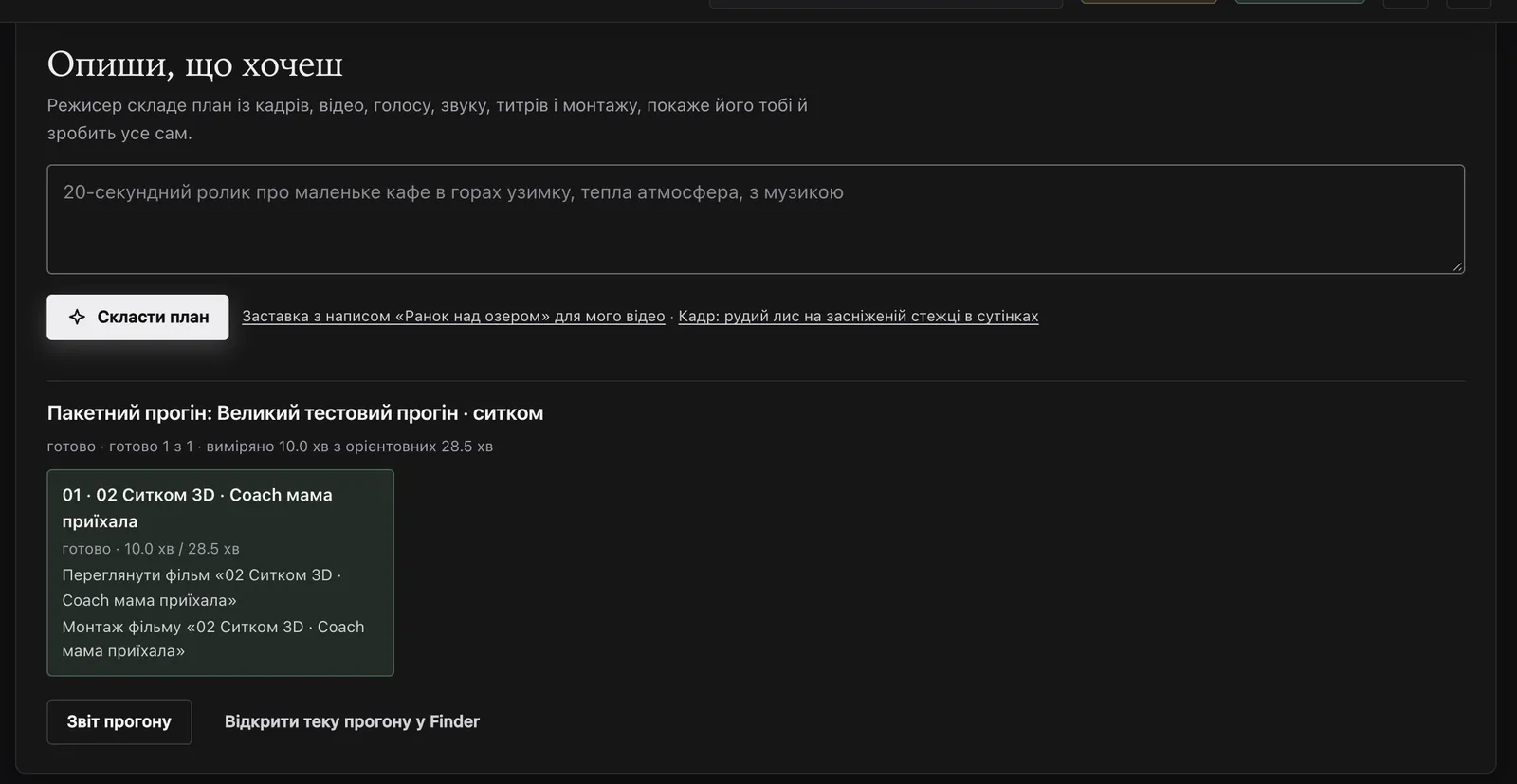
- На Головній напиши задум у полі «Опиши, що хочеш»: про що, для кого, скільки секунд, вертикально чи горизонтально.
- Натисни «Скласти план». Режисер покаже сцени, героїв, стиль, заставку й музику, ще нічого не генеруючи.
- Зміни, що не подобається, і запускай. Прогрес видно в рядку стану, а кожен крок лягає в галерею.
- Готовий фільм відкривається в монтажі, а його сцени на сторінці «Сценарій», тож будь-що можна поправити руками.
Розділ 3
Шлях від задуму до фільму
Так працює Режисер студії, і так само варто працювати руками. Відео найдовше за часом, тому воно йде останнім.
- Формат: 16:9 типово, 9:16 для Reels, Shorts і TikTok, 1:1 для квадратного поста.
- Історія: одне питання в перші три секунди, поворот на 65–85 % тривалості, фінал образом без моралі вголос. Не більше трьох героїв і чотирьох місць.
- План: на кожну сцену що видно, що рухається, репліка до 12 слів, хто говорить і з якою емоцією, фон місця й звуки подій.
- Перевірка плану: студія знаходить пізній поворот, довгі репліки, загальні слова на кшталт «красиве місто».
- Аніматік: справжні кадри й голоси, кожен кадр нерухомий. Хвилини замість годин.
- Аркуш перевірки: ти дивишся кожну сцену поруч з еталоном героя.
- Відео: той самий план, кадри, голоси й звуки вже є, робиться лише рух.
- Огляд і правки: найменша зміна, що прибирає найслабше місце.
Розділ 4
Монтаж готового відео
Студія не лише генерує. Свої кліпи з телефона чи камери можна змонтувати, стилізувати й підготувати для будь-якої платформи.
- Завантаж кліпи в монтажну або вибери їх у галереї й натисни «Зібрати монтаж».
- Розріж, переставляй, змінюй швидкість. Стиль монтажу одним кліком задає склейки, колір, наїзд і субтитри.
- «Субтитри з мови» розпізнають слова в кадрі й кладуть їх титрами.
- Додай музику: вона сама стишиться під голосом.
- Зроби вертикальну, квадратну й горизонтальну версії з одного монтажу і обкладинку для кожної.
- Зроби з цих п’яти кліпів влог на 40 секунд для Reels, з субтитрами й легкою музикою.
- Прибери паузи довші за пів секунди й додай заставку з назвою міста.
Розділ 5
Розділи студії
Меню згруповане за дією: вітрина, створення, збирання і система. На телефоні воно стає стрічкою вгорі.
Вітрина
Головна
Свіжі роботи, стан черги й поле Режисера. Звідси починається фільм із задуму.
Галерея
Усе створене: пошук, фільтри, великий перегляд. Вибери кілька файлів і збери з них монтаж. Видалене лежить у кошику 30 днів.
Створити
Кадри
Кадр з опису, правка фото словами, персонаж із фото в новій сцені. Варіації й підняття якості.
Відео
Оживити кадр або зробити відео з тексту, ключові кадри, рух губ під репліку, продовження без стику.
Звук
Текст у голос з емоціями, голос у текст, музика без слів, пісні зі словами, звуки й атмосфера місця.
Моушн
Анімовані титри, заставки, фінальні картки, обкладинки, інфографіка й слайдшоу.
Серії
Кілька запитів в одній черзі, кожен зі своїми параметрами.
Зібрати
Сценарій
Проєкт по сценах: репліка, опис кадру, рух, кадр, відео й голос. Кожну сцену можна переробити окремо.
Герої й місця
Чисті асети героїв з різних боків і з емоціями, порожні місця, предмети окремо.
Воркстейшн
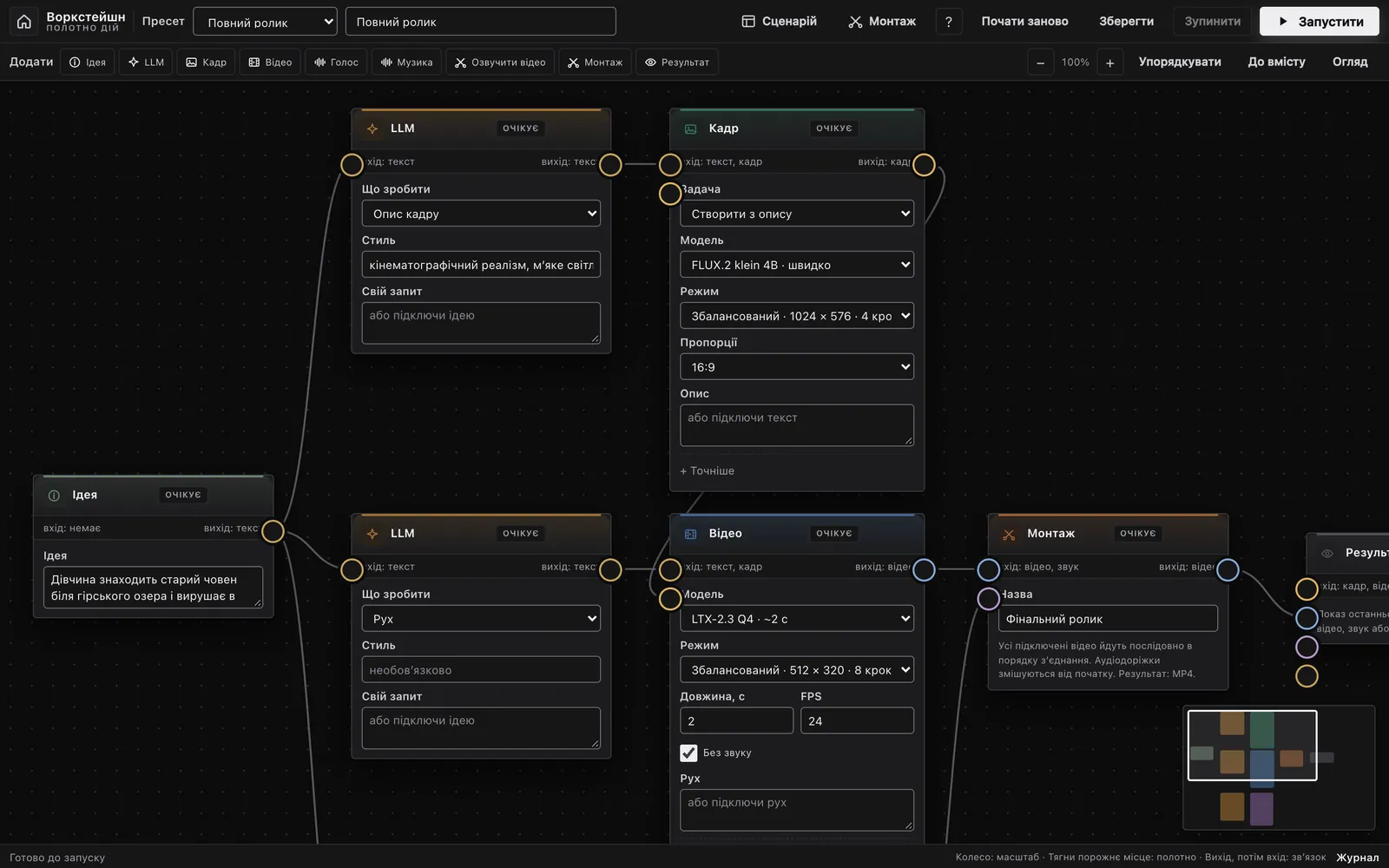
Полотно дій: вузли ідеї, кадру, відео, голосу, музики й монтажу, з’єднані між собою.
Монтаж
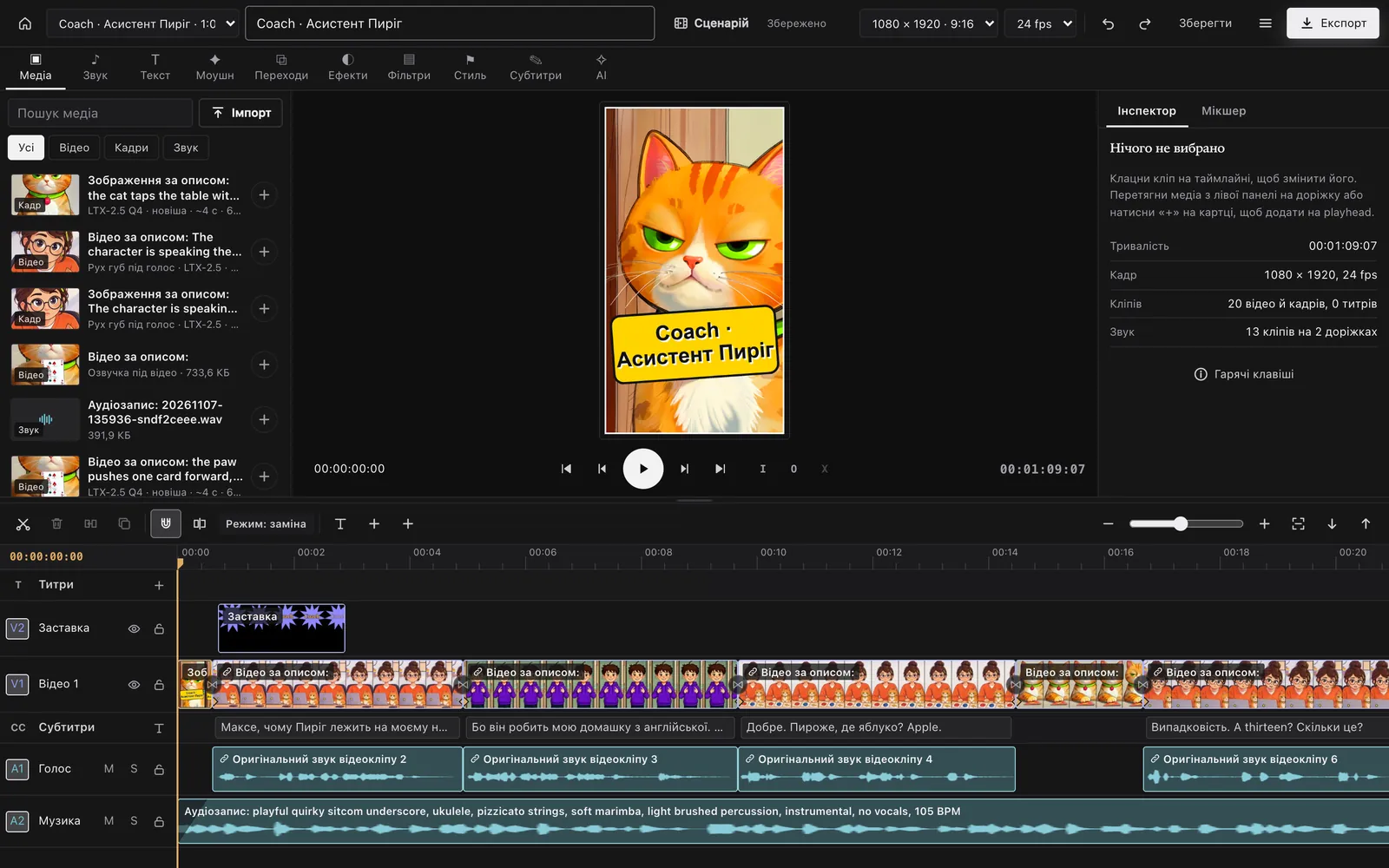
Медіатека, монітор, таймлайн, інспектор і мікшер.
Система
Моделі
Що доступно в хмарі й що встановлено локально, для чого добре й скільки триває насправді.
Налаштування
Тема, режим генерації, хмара чи локально для кожного кроку, плагін для агента й місце на диску.
Розділ 6
Герої й місця
Кожен кадр, намальований з цілої сцени, повторює її позу й тягне її предмети. Тому студія робить аркуш персонажа, як в анімаційному виробництві.
- Оригінал. Затверди один малюнок кожного героя (своє фото або кадр, що сподобався), дай йому сталий опис і голос.
- Асети. Зроби з оригіналу види: повний зріст, обличчя, три чверті, профіль, емоції, за потреби спину.
- Перегляд. Порівняй кожен асет з оригіналом: те саме обличчя, окуляри, одяг, цілі руки, нічого зі старої сцени.
- Місця. Додай порожні місця. Сцена бере своє місце тлом, а кадр бере той асет героя, який потрібен його ракурсу.
Розділ 7
Аніматік і аркуш перевірки
Аніматік це той самий фільм, але кожен кадр нерухомий: справжні кадри, голоси, фон, звуки, музика, заставка, субтитри й монтаж. Він займає хвилини, і саме тут дешево помітити помилку.
- те саме обличчя, що на еталоні: окуляри, волосся, одяг;
- кожна рука й кожен палець;
- жодного тексту на екранах і вивісках, жодного зайвого телефону чи людини;
- репліка почута так, як написана (студія позначає збіг нижче 80 %).
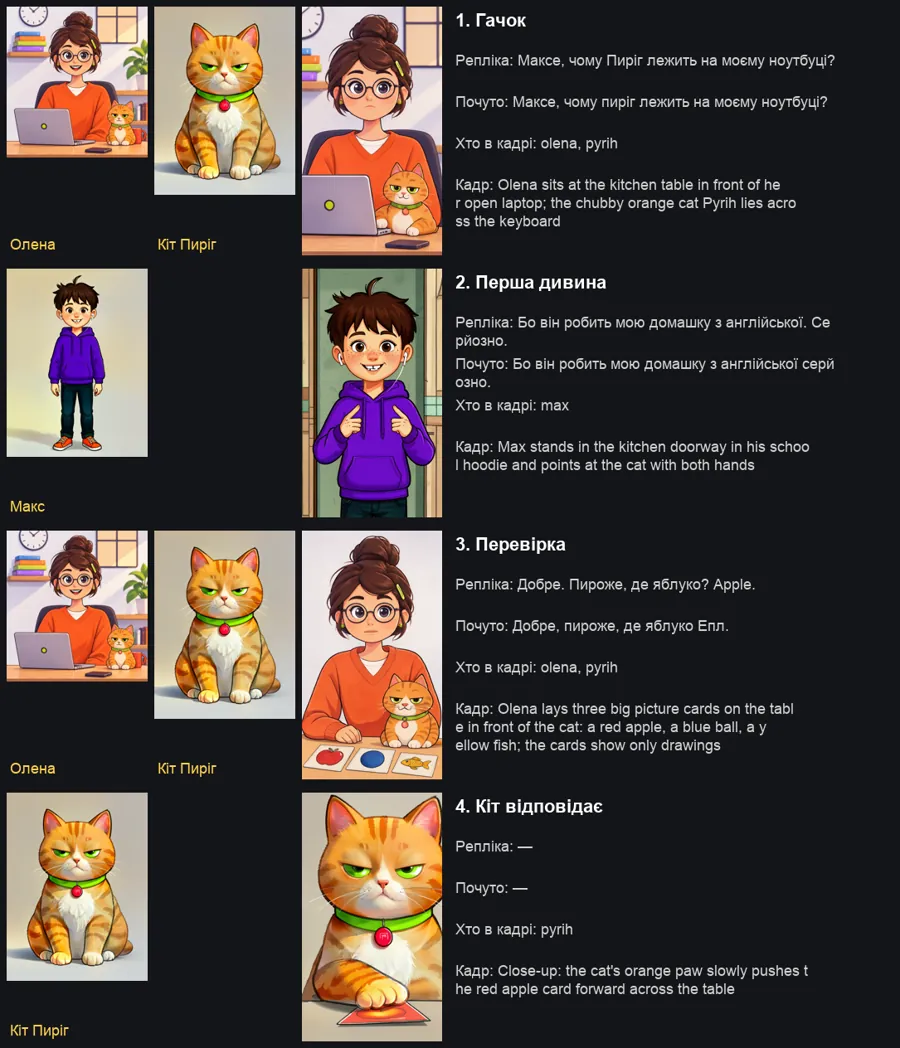
Після відео студія сама переглядає фільм: контактний аркуш, гучність, темні й тихі місця, кожна репліка почута ще раз.
Розділ 8
Як виправити кадр
Запиши одне найслабше місце й чому, потім зроби найменшу зміну, яка його прибирає.
| Що не так | Що робити |
|---|---|
| Хибна деталь у кадрі | «Змінити фото» на сторінці Кадри: опиши словами, що замінити чи прибрати. Решта кадру лишиться. |
| Цілий план не той | «Ще раз» у сцені або «Повторити зі змінами» з кращим описом. |
| Рух зашвидкий чи заповільний | Швидкість кліпу в монтажі, без нового рендеру. |
| Звук заголосний | Гучність доріжки чи групи в мікшері, без нової генерації. |
| Монтаж не пасує фільму | Інший стиль у вкладці «Стиль» монтажу, без нових рендерів. |
Порядок дешевшого: зміна в монтажі раніше за новий рендер, новий рендер раніше за новий план.
Розділ 9
Звук і мікс
Фільм зводиться в чотирьох групах. Кожен звук спершу вирівнюється до норми групи, потім поверх ідуть рівні груп і стишування.
| Група | Норма | Під реплікою |
|---|---|---|
| Голос | −16 LUFS | головний |
| Музика | −16 LUFS | −12 дБ |
| Фон місця | −36 LUFS | −6 дБ |
| Ефекти | пік −12 dBFS | без стишування |
- Нічого не голосніше за репліку.
- Спершу справжні записи з бібліотеки, згенерований звук лише там, де запису немає.
- Подія лише для того, що видно: двері, коли рухаються двері.
- Один фон на місце; у кімнаті тиха «тиша кімнати».
Розділ 10
Монтажна
Монтаж Режисера відкривається в тій самій монтажній, де працюєш ти. Зміни агента з’являються наживо, а кожна дія має скасування.
- Кліпи рухаються вільно по часу й між доріжками; «Розріз» ділить кліп на позиції курсора.
- До 16 доріжок, титри й субтитри окремими рядами.
- Рух камери на нерухомому кадрі: наближення, віддалення, панорама.
- Стиль одним кліком для всіх кліпів одразу. Роби це до тонких правок.
- Швидкість від 0,25 до 4, реверс, стоп-кадр і прискорення всередині кліпу.
- Експорт відео з субтитрами в кадрі й окремим файлом субтитрів.
Розділ 11
Заставки, обкладинки, стилі
Режисер підбирає заставку, фінальну картку, обкладинку й стиль монтажу сам: за виглядом картинки, типом і довжиною фільму. Ти можеш назвати будь-які інші; усі вони з прикладами в каталозі шаблонів.
- Заставка не довша за 8 % фільму. Короткий ролик обходиться без окремої картки: назва поверх першого кадру.
- Серія тримає одну заставку, один фінал і одну родину переходів.
- Обкладинка: шаблон, кадр, 1–3 слова й фокус на обличчі; у вертикалі нижня п’ята частина вільна під інтерфейс платформи.
- Один заголовний шрифт і один простий на фільм, ніколи три.
Розділ 12
Робота з агентом
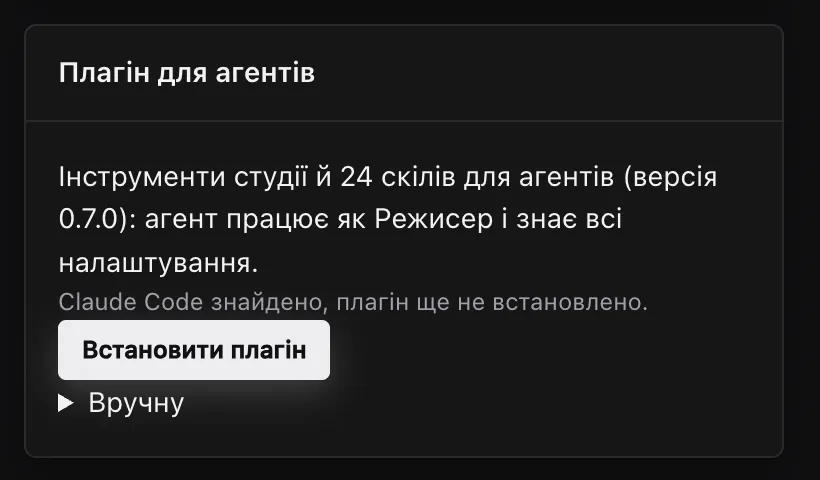
Плагін студії дає AI-агенту інструменти й скіли режисера. Агент сам пише історію, підбирає героїв, вигляд, заставку, звук і монтаж, робить аніматік, переглядає його й лише тоді робить відео.
- Відкрий Налаштування → «Плагін для агентів».
- Натисни «Встановити плагін».
- Перезапусти агента й пиши йому, як режисерові.
- Зроби вертикальний скетч на 45 секунд для Reels: кіт Пиріг робить Максові домашку з англійської. Спершу аніматік.
- Зроби другу серію з тими самими героями й голосами: мама приїхала й хоче перевірити Пирога.
- У сцені 3 в Олени зникли окуляри. Виправ лише цей кадр і перезбери аніматік.
- Зроби обкладинку для YouTube і вертикальну для Shorts: обличчя Макса й два слова.
- Зроби дитячу казку на хвилину акварельною книжкою, без лиходія.
Що зробив агент, видно на сторінках «Сценарій» і «Монтаж»: кожну сцену можна переробити руками.
Розділ 13
Локальні моделі й майстер встановлення
Локальна генерація це вибір, а не обов’язок. Вона швидша без черг, працює офлайн і дає моделі під задачу.
- Завантаж застосунок для macOS чи Windows і запусти майстер.
- Обери, що потрібно: кадри, відео, голос, звуки й музика.
- Майстер перевірить пристрій, підбере моделі, що на ньому працюватимуть, і встановить усе сам.
- У Налаштуваннях для кожного кроку можна вибрати: локально чи в хмарі.
Розділ 14
Пастки й як їх обійти
Кожен рядок тут помилка, яку людина побачила в справжньому фільмі.
| Що бачиш | Чому | Як інакше |
|---|---|---|
| Зламані пальці, зайві руки | Моделі ламають дрібні дії рук на близькому плані | Руки в спокої або поза кадром; предмет лежить, а не в руці |
| Герой став іншою людиною | Герой зняв те, що робить його впізнаваним | Окуляри, заколка, кашкет лишаються в кожному кадрі |
| Написано «без X», а X є | Моделі ігнорують заборони | Описуй, що хочеш бачити: «порожня вулиця», «чиста етикетка» |
| Вигадані літери й логотипи | Моделі вкривають екрани вигаданим текстом | Екрани порожні, слова кладуться титрами Моушн |
| Змазані губи | Обличчя замале | Середньо-крупний план; репліку довше 5 с ділити на два плани |
| Нерозбірливі слова | Довга репліка, числа цифрами | До 12 слів, числа словами |
Готовий до першого фільму?
Відкрий студію в браузері або встанови застосунок. Посібник проведе від задуму до готового ролика.